VSCode远程连接服务器,一站式配置TensorFlow2深度学习训练环境
在云计算时代,利用云端服务器的强大算力进行深度学习模型训练,已成为研究者和开发者的标配。Visual Studio Code(VSCode)凭借其强大的远程开发扩展,提供了无缝连接和管理远程服务器的绝佳体验。本文将手把手指导您完成从VSCode连接远程服务器,到配置TensorFlow 2.x深度学习环境,直至开启训练任务的全流程。
第一步:环境准备与VSCode远程连接配置
- 服务器端准备:确保您拥有一台云端服务器(如AWS EC2、Google Cloud VM、阿里云ECS等),并已获取其IP地址、SSH端口(默认为22)及登录密钥(如
.pem私钥文件)或密码。 - 安装Remote-SSH扩展:在VSCode的扩展市场中搜索并安装“Remote - SSH”扩展包,这是实现远程连接的核心。
- 配置SSH连接:
- 按下
F1或Ctrl+Shift+P,打开命令面板,输入并选择“Remote-SSH: Connect to Host...”。
- 选择“Configure SSH Hosts...”,然后选择您的SSH配置文件(通常是
~/.ssh/config)。
- 在配置文件中添加如下格式的配置(以使用密钥登录为例):
`
Host MyDeepLearningServer
HostName 你的服务器公网IP
User 你的用户名(如ubuntu, root)
Port 22
IdentityFile ~/.ssh/你的密钥.pem
`
- 连接服务器:保存配置文件后,再次通过命令面板选择“Remote-SSH: Connect to Host...”,此时就能看到配置好的“MyDeepLearningServer”主机。点击连接,VSCode会打开一个新窗口,状态栏左下角显示“SSH: MyDeepLearningServer”,表示已成功连接到远程服务器。
第二步:在远程服务器上配置TensorFlow 2.x环境
连接成功后,您所有的终端和文件操作都已是在远程服务器上执行。接下来配置深度学习环境:
1. 安装Miniconda/Anaconda(推荐):通过终端安装Miniconda,便于创建独立的Python环境。
`bash
wget https://repo.anaconda.com/miniconda/Miniconda3-latest-Linux-x8664.sh
bash Miniconda3-latest-Linux-x8664.sh
# 按照提示安装,安装完成后重启终端或运行 source ~/.bashrc
`
2. 创建并激活Conda环境:
`bash
conda create -n tf2 python=3.8 -y # 创建一个名为tf2,Python版本为3.8的环境
conda activate tf2 # 激活环境
`
3. 安装TensorFlow 2.x及相关库:
`bash
# 安装TensorFlow(根据是否有GPU选择版本)
pip install tensorflow # CPU版本
# 或
pip install tensorflow-gpu # GPU版本(需提前配置好CUDA和cuDNN)
安装常用的数据科学和可视化库
pip install numpy pandas matplotlib scikit-learn jupyter
`
4. 验证安装:在VSCode的集成终端(确保环境已激活)中运行Python,输入以下代码验证:
`python
import tensorflow as tf
print(tf.version)
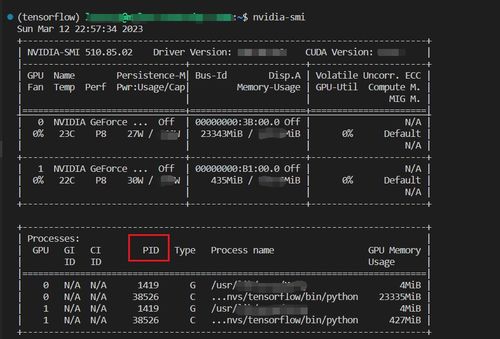
print("GPU Available:", tf.config.listphysicaldevices('GPU'))
`
第三步:利用VSCode高效进行深度学习训练
环境就绪后,VSCode的远程开发优势尽显:
- 项目管理:您可以直接在VSCode中打开远程服务器上的项目文件夹,像操作本地文件一样编写、编辑代码。
- 集成终端:使用已激活
tf2环境的终端运行训练脚本。例如:python train.py。 - 调试支持:VSCode的调试器可以直接在远程代码上设置断点、单步执行,极大方便了模型调试。
- Jupyter Notebook集成:安装VSCode的“Jupyter”扩展后,可以直接在VSCode中创建、运行远程服务器上的
.ipynb笔记本文件,进行交互式开发和模型原型设计。 - 端口转发:如果训练过程中需要启动TensorBoard可视化,可以使用VSCode的端口转发功能。在命令面板运行“Forward a Port”,输入TensorBoard默认端口6006,即可在本地浏览器通过
localhost:6006访问远程的TensorBoard。
云计算装备技术服务视角下的最佳实践
从技术服务角度看,此工作流实现了:
- 资源解耦与弹性伸缩:计算密集型任务与本地开发环境分离。您可以根据训练需求(如模型大小、数据量)灵活选择不同配置(CPU/GPU内存、多卡)的云服务器,按需使用,降低成本。
- 环境标准化与可复现性:通过Conda环境配置文件(
environment.yml)或Docker镜像,可以精确复现训练环境,确保团队协作和项目迁移的一致性。 - 开发体验统一:开发者保留熟悉的VSCode界面和操作习惯,无需学习复杂的远程命令行操作,生产力无缝平移至云端。
- 数据与代码管理:结合云存储服务(如对象存储OSS、S3),可以高效管理大规模训练数据集;代码通过Git进行版本控制,存储在远程仓库,实现安全备份与协作。
****:通过VSCode Remote-SSH连接云端服务器,并配置好TensorFlow 2.x环境,您就搭建起了一个高效、灵活、专业的深度学习训练工作站。这套方案完美融合了本地开发的便捷性与云端计算的强大能力,是进行严肃深度学习研究和项目开发的强力技术装备组合。
如若转载,请注明出处:http://www.wuyangshanshihulatang.com/product/63.html
更新时间:2026-02-25 09:30:39